win7腾达无线路由器的设置方法

腾达路由器也是现在市面上比较常见的一款路由器,买的人也比较多,自然也有些人对这个品牌路由器的设置不了解。无线路由器设置其实比较简单,那Win7腾达无线路由器如何设置呢?下面小编给大家详细讲解,希望对大家有帮助!

步骤一、电脑连接设置

1、首先右击桌面上的“网上邻居”图标,选择弹出菜单中的“属性”命令:

win7腾达无线路由器的设置方法

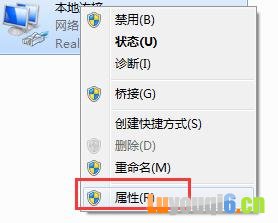
2、在打开的窗口中右击“本地连接”图标,选择弹出菜单中的“属性”命令:

win7腾达无线路由器的设置方法

3、在打开的“本地连接 属性”对话框中选择“Internet协议TCP/IP”,再单击“属性”按钮:

win7腾达无线路由器的设置方法

4、可以选择“自动获取IP地址”和“自动获取DNS服务器地址”,或者手动的IP地址也行:

win7腾达无线路由器的设置方法

步骤二、路由器设置

1、打开浏览器,在地址栏中输入路由器的默认IP地址92.168.0.1后按回车键。并输入正确的用户名和密码并点击“确定”按钮:

win7腾达无线路由器的设置方法

2、用户名和密码验证通过后进入管理员模式的欢迎页面:

win7腾达无线路由器的设置方法

3、点击左侧的“无线设置”链接,再点击“无线基本设置”链接在右边打开的“无线基本设置”中按需输入相关参数后点击“保存”按钮:

win7腾达无线路由器的设置方法

4、接着再点击左侧的“无线设置”下的“无线安全设置”链接,在打开的“无线安全设置”界面中设置相关的无线加密参数,建议使用WPA2,设置完成后点击“保存”按钮:

win7腾达无线路由器的设置方法

以上所述是win7腾达无线路由器的设置方法,希望对大家有所帮助。
更多相关文献请参考如下:

感谢您访问:生涯设计公益网!本文永久链接:https://www.16175.com/335045.html。侵删或不良信息举报请联系邮箱:121488412@qq.com或微信:aban618。
(0)

相关推荐

  • 无线路由器安装配置步骤详细图解

       很多人都想在家里安装一台无线路由器,使自己的移动终端能接到互联网上,下面我们就给大家介绍一下无线路由器安装或配置,不会的朋友可以参考下哈 由于WIFI技术的广泛应用,很多移动…

    2022年7月10日
    143
  • 小米路由器默认登录地址是什么

    小米路由器默认登录地址是miwifi.com或者192.168.31.1。注意字母拼写、标点符号要正确,还有小圆点位置要正确。 很多用户都是因为粗心大意,把miwifi.com输入…

    2022年7月6日
    527
  • 如何设置无线路由器静态IP上网

    无线路由器可以实现宽带共享功能,为局域网内的电脑、手机、笔记本等终端提供有线、无线接入网络。本文指导如何快速设置路由器连接宽带上网。 根据以下步骤,设置您的路由器。 没有使用路由器…

    2022年7月10日
    90
  • 2个或多个路由器怎样连接才能正常上网

      某些情况下,我们会用网线将多台路由器连接在一起用,而且只用一个网络。比如不同型号的路由器不便用无线桥接、或路由器本身没有无线桥接WDS功能时。   很多同学问第二台能否连上的问…

    2022年7月10日
    102
  • TP-LINK路由器无线桥接(无线路由桥接无线路由器)

    两个路由器做无线桥接时,有好多人碰到这个问题,一直没找到解决方案,一般都是关闭次路由器的DHCP,一天没事改了关闭了次路由器的DHCP,原来是开启的,主路由器没问题,次路由器正常使…

    2022年6月21日
    136
  • 192.168.100.1路由器登陆页面打不开

    1、一般的192.168.100.1路由器在出厂时,默认已经启用了无线WiFi功能,并且没有密码,可以直接进行连接的。所以,打开你手机上的WiFi功能,搜索并连接到你路由器的WiF…

    2022年6月17日
    465
分享本页
返回顶部