
相信不少朋友是从Windows系统慢慢转到使用MAC电脑的,实用和操作性的不同是不是很是苦恼?如何快速入门Mac电脑呢?本期内容将为大家带来mac电脑使用入门详解,让你飞速上手Mac。
1、了解MAC电脑桌面
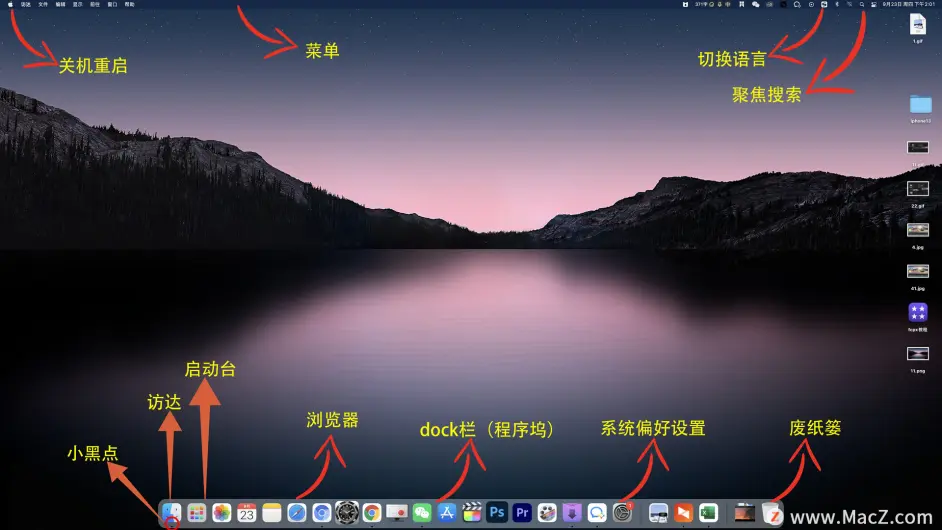
访达(Finder):中间DOCK栏下最左边蓝白相间的图标。
程序坞(DOCK栏):包括Finder、前往应用程序、创建所有应用程序的快捷方式(google浏览器等)、系统偏好设置、堆栈、废纸篓等。
菜单栏:开关机重新启动苹果图标,finder开启的菜单列表,图标栏(聊天工具图标、无线网络、蓝牙、时钟、切换语言、用户名等)。
聚焦搜索(Spotlight):可以帮助您快速找到 Mac 上的 APP、文稿和其他文件。
启动台(Lauchpad):借助“启动台”,您可以轻松找到并打开 Mac 上的应用。
ps:小黑点表示应用程序正在运行。

2、了解键盘图标
总的来说,Mac 快捷键非常多,但一切快捷键都以四个初始键作为起始,键盘上从左上到右下分别是⇧,⌃,⌥,⌘。由这些键引出各种功能。
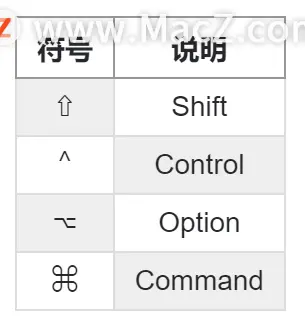
先给出几个有趣的快捷键:
快速调用 emoji 表情:⌘(command)+ ⌃(control)+ 空格键;
浏览器中将网页加入个人收藏:⌘(command)+ D
浏览器新建标签页:⌘(command)+ T
匹配目标格式粘贴:⌘(command) + ⇧ (shift )+ ⌥(option) + V
打出 APPle logo 「 」:⇧(shift) + ⌥(option) + K
不同应用程序之间的切换:⌘(command)+ tab(⇥)
Mac 键盘快捷键总结,觉得挺有用的,可以分享一下:

3、了解访达
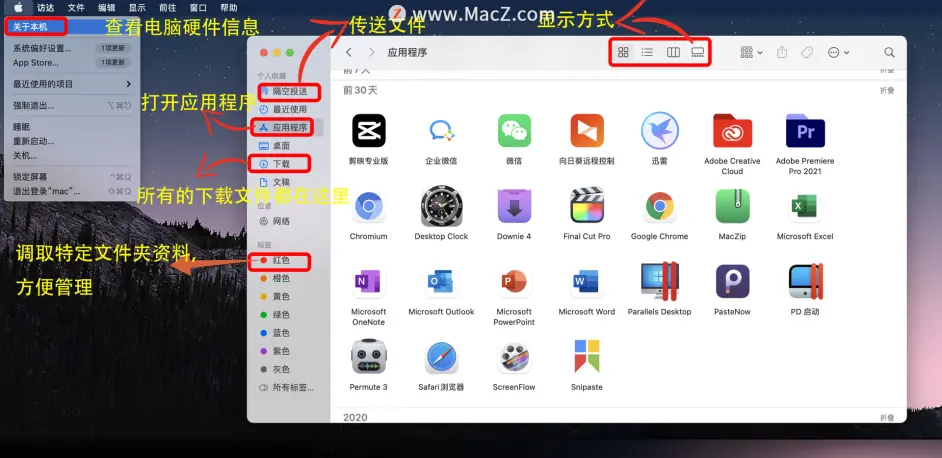
菜单右上角苹果图标下列菜单包含苹果电脑配置,开机、关机、重新启动、注销等信息。
访达(Finder)相当于Windows里面的开始菜单,里面包含应用程序、桌面、硬盘存储、下载等信息。
卸载应用程序就是点进去,右键移动到废纸篓就好了。
4、了解任务管理器
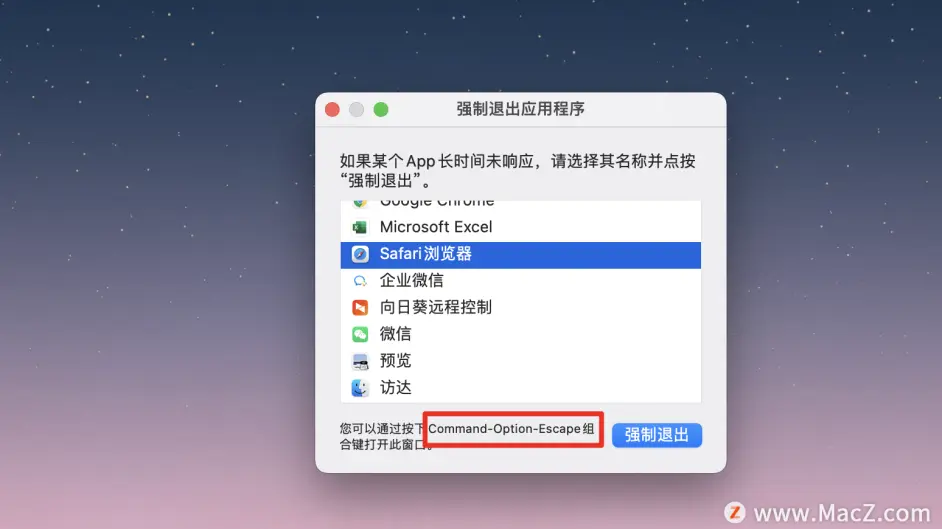
了解了Finder开始菜单,你不得不了解任务管理器,也就是option+command+esc组合键,它可以强制退出你关闭不了的应用程序。
5、了解系统偏好设置
接着就是系统偏好设置的内容了,它相当于Windows当中的控制面板。

打开DOCK栏下方的『系统偏好设置』,出现下面列表。

搜索框显示的内容可以了解一下,输入中文会对应打开相应项目。
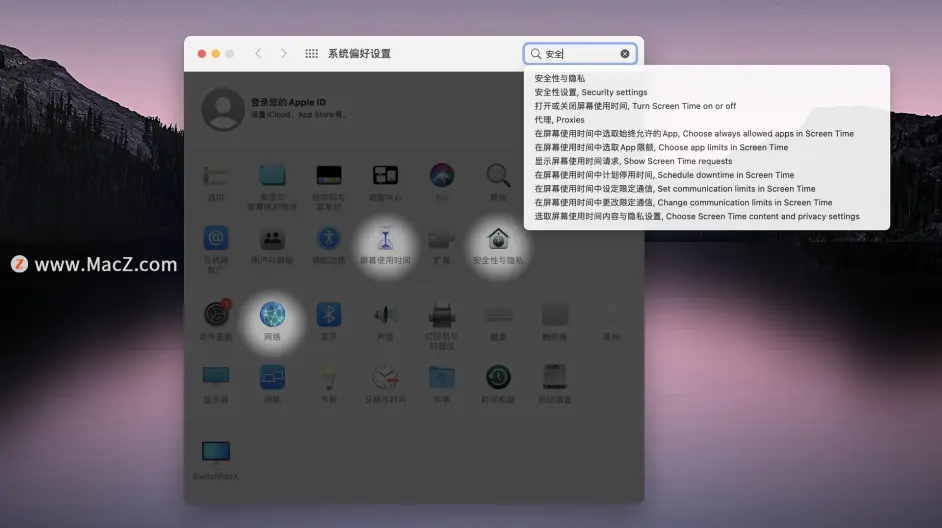
(1)DOCK栏的设置
程序坞(DOCK)栏的设置可方便之后电脑的操作。
选择程序坞与菜单栏,如下图
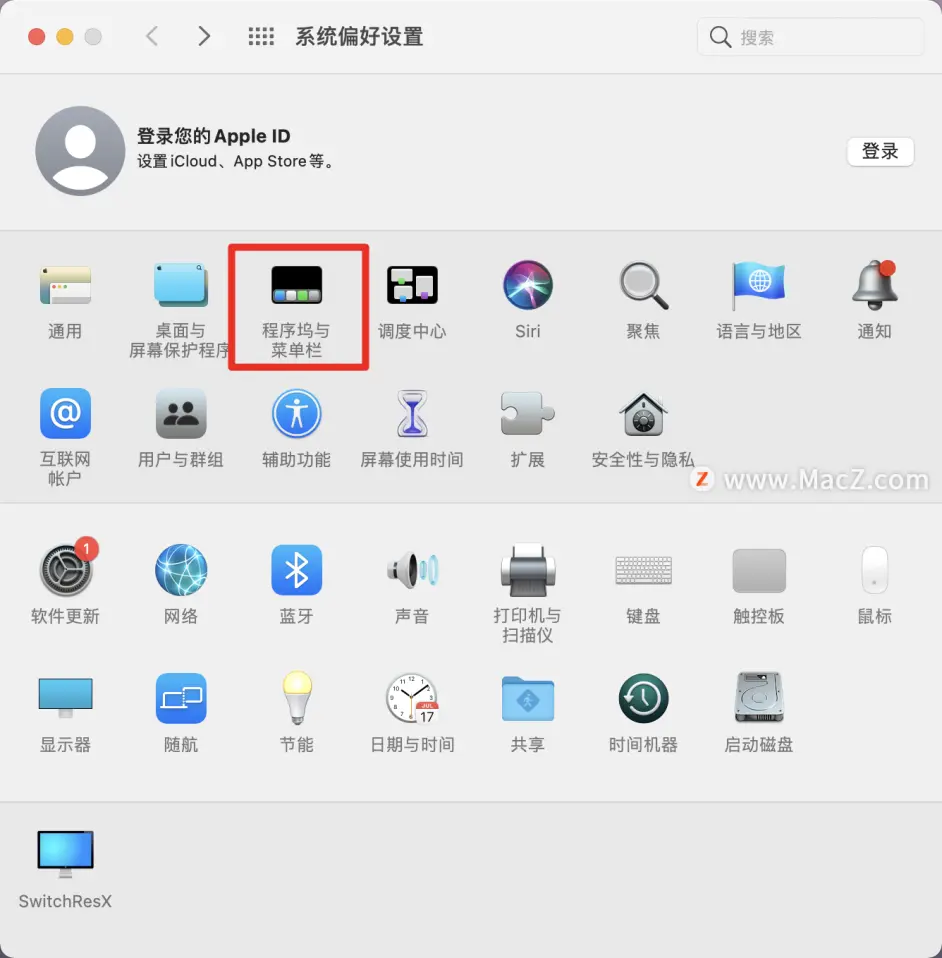
调整大小,置于屏幕上的位置,隐藏DOCK栏等操作对于以后使用习惯会有很大的帮助。

(2)调度中心设置
调度中心功能有一个好用的点就是触发角。
系统偏好设置——调度中心

选择触发角

屏幕的四个角触发的功能,自己可以根据自己的习惯设置。

(3)安全性与隐私设置
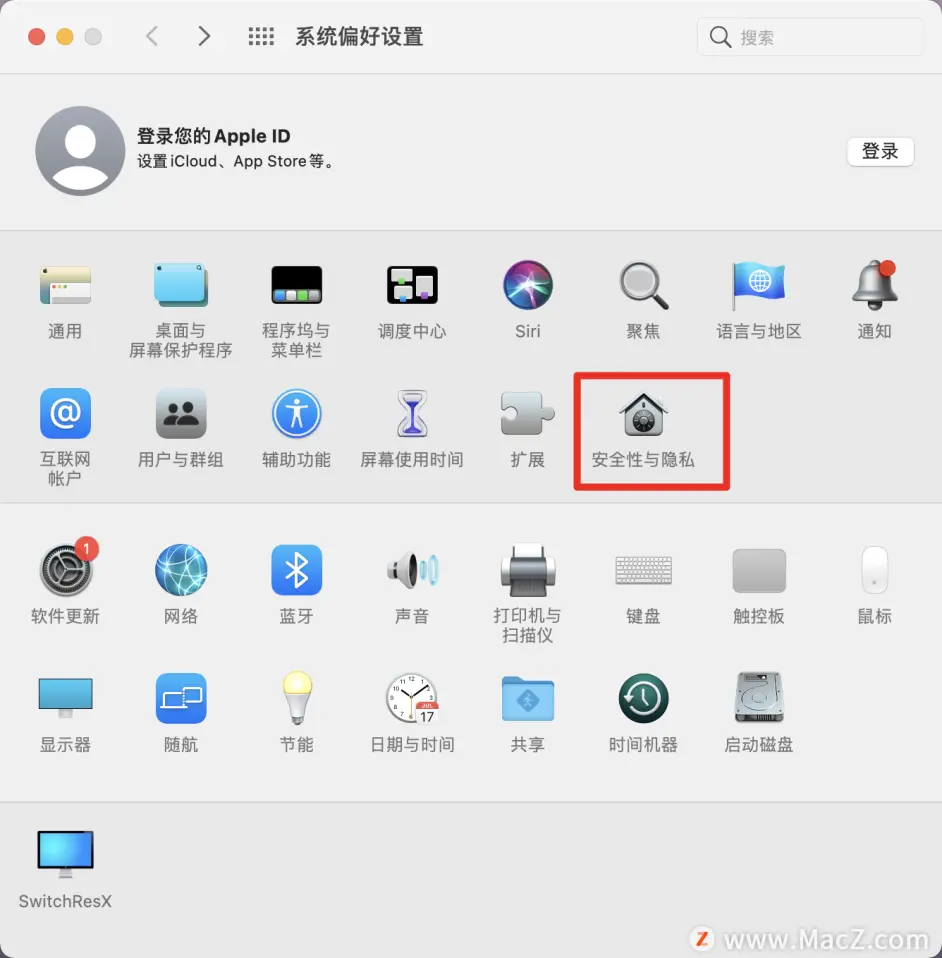
以前我们说过,任何来源在通用选项中是隐藏着的,不会出现。
在安装了一些APP商店里面没有的软件就会出现已损坏等信息,其实就是因为这个原因。
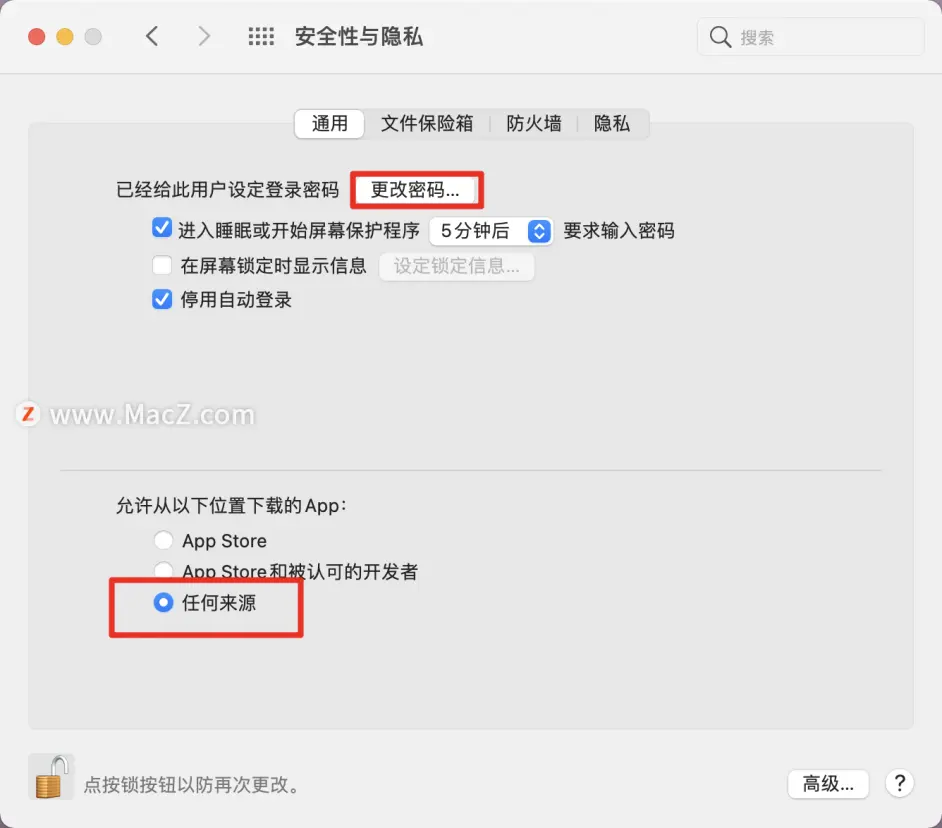
经常会遇到提示“xxx.APP已损坏,打不开。您应该将它移到废纸篓“或”打不开的xxx.APP,因为它来自身份不明的开发者”,如下图的样子:
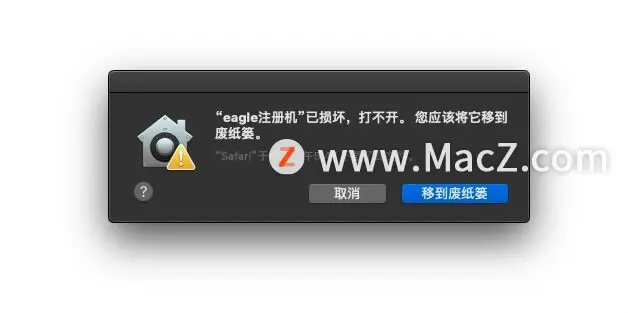
不要删除,按照步骤来操作就可以。
将这个命令sudo spctl —master-disable拷贝,选择应用程序—其他—终端,打开终端,按照步骤把命令拷贝进来,确定,输入密码(密码不会显示出来),完成。
1、打开终端(电脑桌面,右上角,放大镜打开,搜索,终端,打开即可。)
2、拷贝粘贴 sudo spctl –master-disable 按回车键(尽量不要手打,打开文本,复制粘贴代码)
3、出现?输入你的账户密码,按回车键确认执行(输入密码不会显示,直接输入确定正确即可)
(4)输入法设置
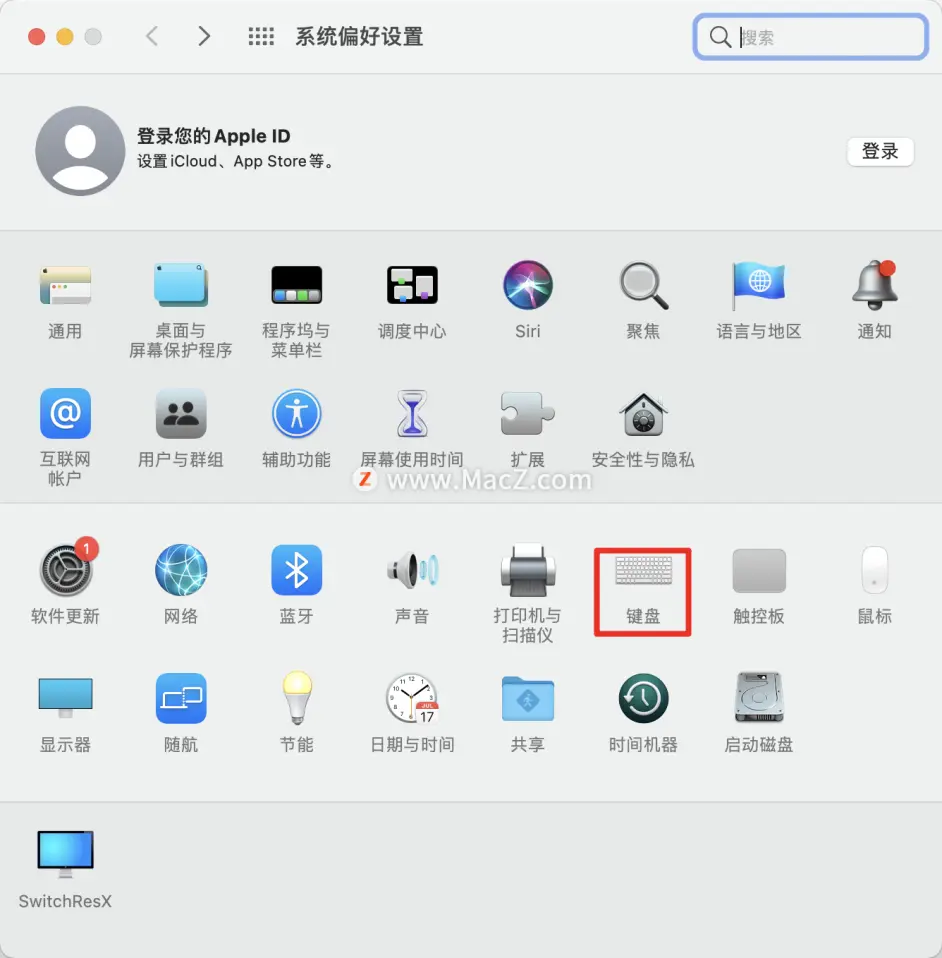
很多人刚开始不知道输入法在键盘这里添加,里面包含拼音、五笔、笔画、手写等输入方式。command+空格键或者ctrl+空格键,切换输入法快捷方式。
(5)鼠标设置
最后说一下鼠标。最重要的一点不过于蓝牙鼠标没有右键,勾选辅助点按,就有右键了。
(6)用户与群组设置

最后说一下用户与群组。可以添加普通用户、更改密码、设置登录项等内容。
好了,入门的内容只有在实际应用的过程中遇到,才会越来越顺手。希望大家都能够成为使用MAC电脑的大神。