win10一键休眠快捷键是什么 win10一键休眠快捷键分享

如果一段时间不使用电脑的话,它就会自动进入休眠,但是有的win10想要手动一键让电脑休眠,那么怎么操作呢?快捷键是什么呢?你可以同时按下ALT+F4键,在弹出窗口选择睡眠即可。有的电脑键盘有sleep键,按下即可进入休眠。或者你也可以手动创建一个休眠快捷方式,快捷键可以设置成你喜欢用的。


win10一键休眠快捷键是什么:


方法一:快捷键“ALT+F4键”

在电脑桌面上,按下“ALT+F4键”,在弹出窗口中选择睡眠选项即可进入状态。

win10一键休眠快捷键是什么 win10一键休眠快捷键分享

方法二:快捷键“sleep键”

有些电脑键盘上自带了快速休眠的“sleep键”,按下即可休眠。

win10一键休眠快捷键是什么 win10一键休眠快捷键分享

方法三:创建休眠快捷方式

1、打开电脑,右击鼠标,选择“新建”,然后点击“快捷方式”;

2、进入创建快捷方式的界面,需要输入对象的位置,我们输入“rundll32.exe powrprof.dll,SetSuspendState Hibernate”,这是休眠的系统文件,然后点击“下一步”;

win10一键休眠快捷键是什么 win10一键休眠快捷键分享

3、为这个快捷方式命名,输入休眠或者其他你喜欢的就好,最后点击完成;

win10一键休眠快捷键是什么 win10一键休眠快捷键分享

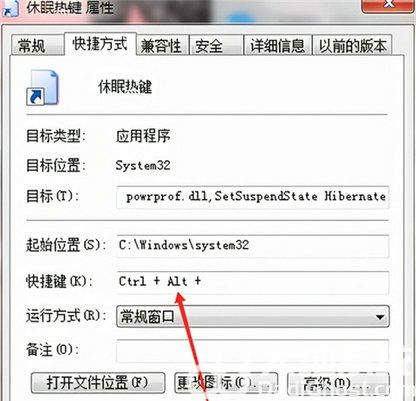
4、休眠的快捷方式就设置了,我们给它添加一个快捷键,对着快捷方式右击,选择属性;

5、最后进入属性界面,在快捷键一栏输入你想设置的快捷键,比如输入个“C”,设置的电脑休眠快捷键就是Ctrl+Alt+C了。
win10一键休眠快捷键是什么 win10一键休眠快捷键分享

以上就是win10一键休眠快捷键是什么 win10一键休眠快捷键分享的全部内容分享了。

感谢您访问:生涯设计公益网!本文永久链接:https://www.16175.com/520998.html。侵删或不良信息举报请联系邮箱:121488412@qq.com或微信:aban618。
(0)

相关推荐

  • win10电脑怎么设置闹钟提醒 win10设置闹钟提醒操作步骤

    为了避免遗忘重要任务,很多用户都会想设置个闹钟来提醒自己,那么win10电脑怎么设置闹钟提醒呢?方法很简单,你先打开开始菜单,找到闹钟和时钟打开,进入之后可以对已存在的闹钟进行编辑…

    2022年7月25日
    135
  • Word如何创建远程文件的本地副本

      在使用Word2010编辑存储在网络或可移动存储设备中的Word文档时,如果网络或可移动存储设备发生故障,则可能无法将当前Word文档正常保存到原始位置,从而造成数据丢失。为防…

    2022年9月13日
    61
  • Excel特殊数据如何添加图标

      Excel特殊数据添加图标的步骤   1.打开Excel选中需要添加图标的特殊数据,接着点击工具栏的“样式”→“条件样式”→“图标集”接着我们就可以在图标集里选择想要的图标即可…

    2022年8月27日
    127
  • 如何使用Excel表格中复选框控件

      “复选框”控件可用于打开或关闭某个选项,常用于在工作表中同时进行多个选项的选择。本文以使用“复选框”控件控制Excel图表显示的数据为例来介绍“复选框”控件的具体使用方法。  …

    教程 2022年8月25日
    505
  • win10如何分区硬盘分区 win10怎么分区硬盘分区方法介绍

    win10如何分区硬盘分区是许多使用win10的用户遇到的分区问题,那么该怎么解决此问题呢,首先用户需要进入管理磁盘分区的页面,在这里查看当前的磁盘分区情况,然后对磁盘进行压缩卷,…

    2022年7月26日
    93
  • win7没有无线网络连接怎么办 win7没有无线网络连接解决方法

    win7没有无线网络连接怎么办呢,用户在用win7的过程中如果想要连接无线网络的话就首先要看到无线网络的连接,不过有的用户再打开网络设置后发现居然没有无线网络设置的选项, 那么该咋…

    2022年7月28日
    136
分享本页
返回顶部