
windows11更新后任务栏卡死怎么办 windows11更新后任务栏卡死解决方法

有用户反映自己更新完windows11系统后,任务栏卡死了不知道怎么办,首先我们按下快捷键打开任务管理器,然后点击运行新任务,接着在窗口输入cmd回车打开命令提示符窗口,然后输入相应的命令回车,最后重新启动电脑就能解决windows11更新后任务栏卡死的问题啦。


windows11更新后任务栏卡死解决方法

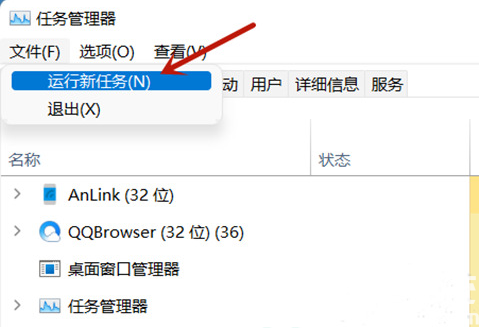
1、同时按下键盘上的Ctrl+Alt+Del,打开任务管理器
windows11更新后任务栏卡死怎么办 windows11更新后任务栏卡死解决方法

2、选择“文件”中“运行新任务”

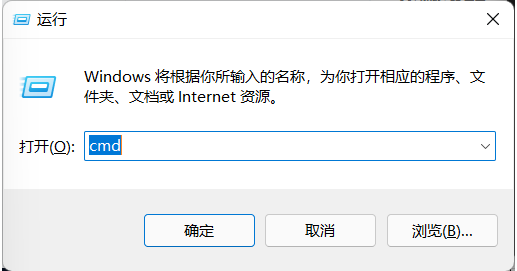
3、在新打开的“运行”窗口中输入“cmd”,并勾选下方的“以系统管理权限创建此任务”,之后点击“确定”
windows11更新后任务栏卡死怎么办 windows11更新后任务栏卡死解决方法

4、在跳出来的新窗口中,复制以下内容:“reg delete HKCUSOFTWAREMicrosoftWindowsCurrentVersionIrisService /f && shutdown -r -t 0”粘贴后按下回车,重启一下电脑就能解决了

感谢您访问:生涯设计公益网!本文永久链接:https://www.16175.com/526901.html。侵删或不良信息举报请联系邮箱:121488412@qq.com或微信:aban618。
(0)

相关推荐

  • 打印机驱动安装方法(打印机安装驱动步骤)

    打印机和一体机的区别:打印机是单功能的,只能打印文件。一体机是多功能的,可以打印、复印、扫描,有的具备传真功能。传真已经被邮箱或其它软件的功能所代替,所以建议不要选择这一功能,多花…

    2022年7月3日
    127
  • win10待机自动关机怎么办 win10待机自动关机解决教程

    电脑待机就是在节能的、依赖系统的中间状态哦,想要使用已经待机的电脑重新唤醒即可,但是有些win10用户却遇到待机自动关机的问题,可能是电脑的快速启动功能和待机冲突了,我们可以打开系…

    2022年7月28日
    516
  • win11flash运行异常问题修复失败怎么办

    在win11电脑中我们发现flash运行异常,想通过修复来解决运行异常的问题,但是修复失败了怎么办,首先我们将edge浏览器升级到最新版本,再下载安装不同版本的flash插件,设置…

    2022年7月27日
    993
  • win10启动文件夹在哪里 win10启动文件夹位置介绍

    win10启动文件夹在哪里是很多用户在问的问题,该功能是可以让系统在开机的时候启动应用程序的,因此有的用户们想要知道在哪里可以设置这个启动文件夹,实际上用户们只需要找到这个文件夹的…

    2022年7月25日
    157
  • win10更改开机密码(win10设置开机密码步骤)

     修改计算机启动密码的简单方法是什么?给win10电脑设置一个启动密码可以很好的保护资料隐私安全。不过,有些时候我们处于安全性考虑会设置比较复杂再者是简单的密码,但是想要更改电脑密…

    2022年9月6日
    79
  • win7安全模式怎么进 win7安全模式进入方法介绍

    win7安全模式是一个比较好用的修复模式,此模式可以关闭所有的第三方驱动,从而让电脑进行各种排除错误的操作,不过有许多用户是不知道win7安全模式怎么进的,这些用户一般都没有遇到此…

    2022年7月29日
    135
分享本页
返回顶部
