win10如何强制删除文件夹 win10强制删除文件夹方法介绍

win10用户在使用电脑的过程中发现有一些顽固文件夹,无法完全删除,那么如何强制删除呢?你可以提升管理员权限去进行删除,具体操作为:打开目标文件夹的属性窗口,切换到安全,然后找到当前账户,将权限改为完全控制就行了。你也可以使用cmd命令:del /F/S/Q C:123456去执行删除,这里的123456为目标文件夹名称。


win10如何强制删除文件夹:


方法一:提升管理员权限方法

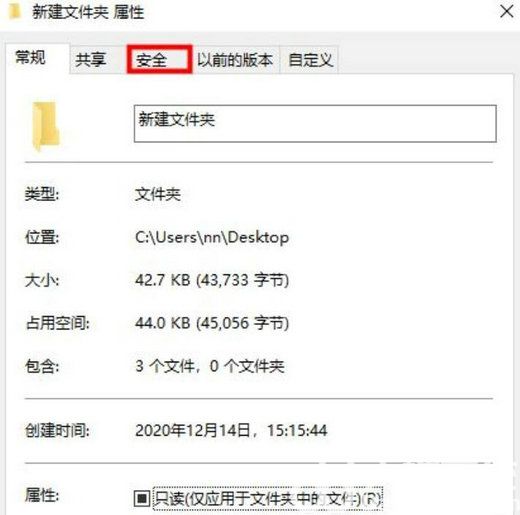
1、首先,右键想要删除的文件夹,在打开的菜单项中,选择属性;

win10如何强制删除文件夹 win10强制删除文件夹方法介绍

2、文件夹属性窗口,切换到安全选项卡;

win10如何强制删除文件夹 win10强制删除文件夹方法介绍

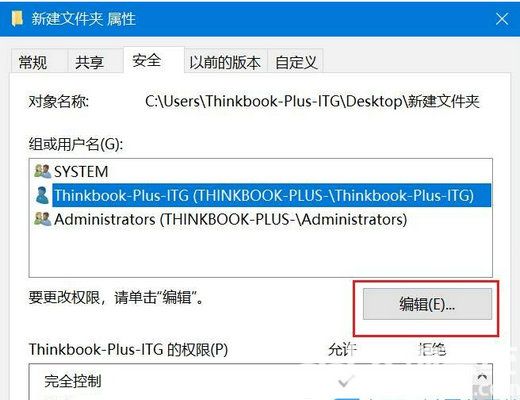
3、组或用户名下,选择正在使用的账户用户名,再点击编辑进入;

win10如何强制删除文件夹 win10强制删除文件夹方法介绍

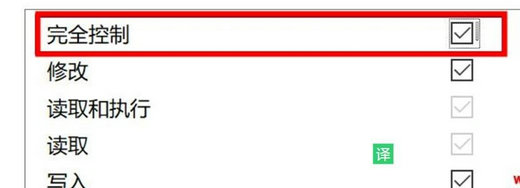
4、下拉查看权限,更改权限为完全控制,点击确定后,即可删除该文件夹。

win10如何强制删除文件夹 win10强制删除文件夹方法介绍

方法二:使用cmd命令强制删除

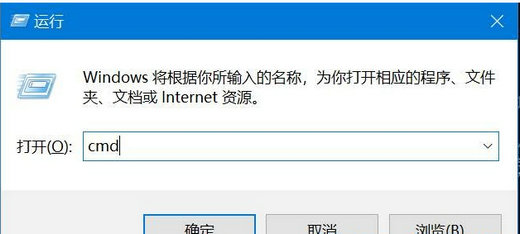
1、 按键盘上的 Win + R 组合键,打开运行,并输入 cmd 命令,按确定或回车,打开命令提示符窗口;
win10如何强制删除文件夹 win10强制删除文件夹方法介绍

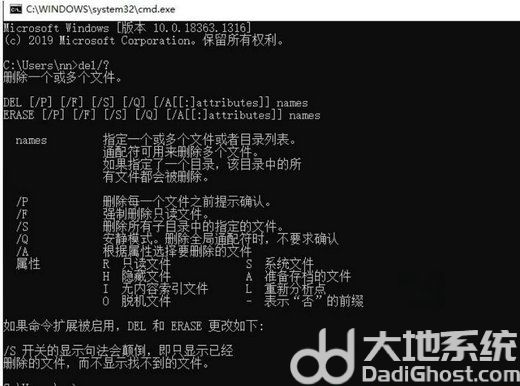
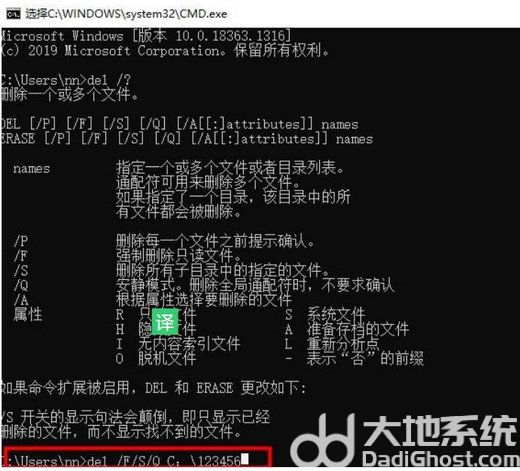
2、命令提示符窗口,输入 del /? 命令,可以查看该命令的使用方法;

win10如何强制删除文件夹 win10强制删除文件夹方法介绍

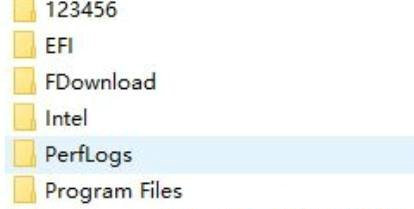
3、 以C盘下的123456文件夹为例;

win10如何强制删除文件夹 win10强制删除文件夹方法介绍

4、要想强制删除文件,则输入 del /F/S/Q C:123456 ,然后按回车即可;
win10如何强制删除文件夹 win10强制删除文件夹方法介绍

5、这时候,再打开资源管理器C盘,名称为123456的文件夹,已经被强制删除。

感谢您访问:生涯设计公益网!本文永久链接:https://www.16175.com/539572.html。侵删或不良信息举报请联系邮箱:121488412@qq.com或微信:aban618。
(0)

相关推荐

  • windows11桌面软件布局怎么修改 windows11桌面软件布局修改教程

    在windows11电脑中我们可以将软件图标放在桌面上,为了桌面更加美观,用户可以自由修改桌面软件布局哟,但有些新手用户还不知道怎么操作,这时候需要右键点击桌面的空白处,然后点击查…

    2022年7月25日
    1.3K
  • windows7资源管理器总是停止工作怎么办

    有的windows7用户老是遇到资源管理器停止工作的情况,应该怎么办呢?先通过regedit命令调出注册表编辑器,逐步定位到Policies文件夹,之后右键新建项,并将其命名为Sy…

    2022年7月29日
    119
  • windows10系统坏了打不开怎么办 windows10系统坏了打不开解决方法

    windows10系统在使用的过程中难免会遇到一些问题,比如有的用户遇到了系统无法进入的问题,首先就认为是系统坏了,打不开系统,那么碰到了这个问题的时候用户该怎么才能解决呢,实际上…

    2022年7月24日
    170
  • Excel工作簿合并的方法

      Excel工作簿合并的方法 例如下图中,要合并四个分公司的数据到一张表里进一步汇总,有人会说 非VBA不能解。   在这里我要说 OUT——   借助Microsoft Que…

    2022年8月27日
    43
  • windows10如何重置此电脑 windows10重置此电脑方法介绍

    有些新手用户还不知道windows10系统如何重置此电脑,首先我们需要打开windows10设置选项,找到更新和安全选项,接着点击恢复选项就能看到重置此电脑选项,然后点击开始即可,…

    2022年7月24日
    573
  • word文件如何缩小空格

    所谓的空格间隔大小,指的就是空格所占的字符数,说得通俗点,也就是说,在word中每按一次空格键,光标移动多长的距离!   一般情况下,在word默认的情况下,按一次空格键,在英文之…

    教程 2022年9月13日
    172
分享本页
返回顶部