win10怎么清理流氓软件 win10清理流氓软件方法介绍

大部分市面上常见的流氓软件总是打着免费的旗号,来给用户的电脑增加负担,并且其流氓的程度堪比病毒,一旦用户不小心安装了就会面临难以卸载的问题,那么win10怎么清理流氓软件呢,下面就给用户提供关于win10清理流氓软件方法介绍,用户下一次如果遇到流氓软件的话就能够参考该方法清理了。

win10怎么清理流氓软件

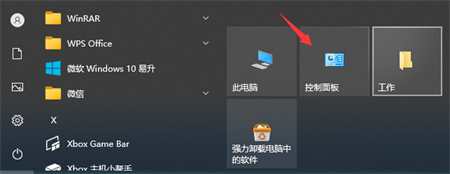
1.首先我们点击开始菜单,选择“控制面板”选项。
win10怎么清理流氓软件 win10清理流氓软件方法介绍

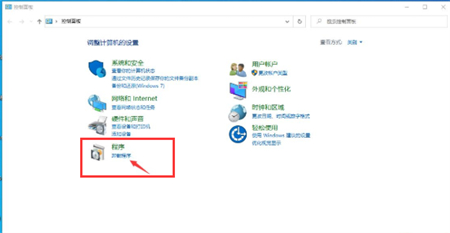
2.在控制面板页面中,选择“卸载程序”按钮。

win10怎么清理流氓软件 win10清理流氓软件方法介绍

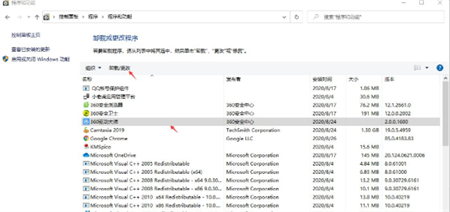
3.接着我们点击左下角程序下面的卸载程序,就可以清除软件了。

win10怎么清理流氓软件 win10清理流氓软件方法介绍

方法二

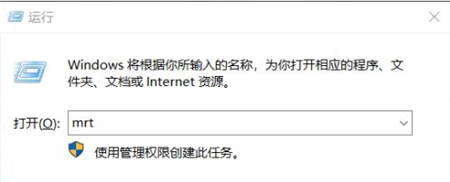
1.我们按win+r键,打开运行窗口,输入命令“mrt"回车确认,打开Windows恶意软件删除工具。(使用管理权限创建此任务)
win10怎么清理流氓软件 win10清理流氓软件方法介绍

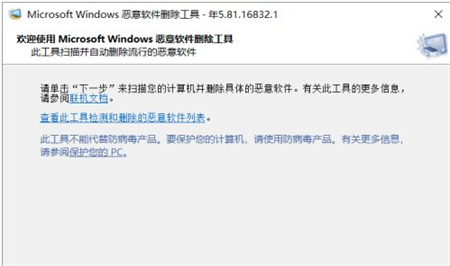
2.Windows 恶意软件删除工具,主要是用来扫描并自动删除流行的恶意软件,不能把它当做杀毒软件来使用,了解之后我们点击下一步即可。
win10怎么清理流氓软件 win10清理流氓软件方法介绍

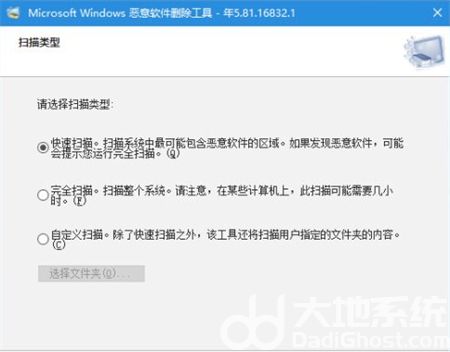
3.然后根据自己的需要,选择扫描类型,默认快速扫描,用时最短,扫描速度最快,点击下一步即可开始扫描。
win10怎么清理流氓软件 win10清理流氓软件方法介绍

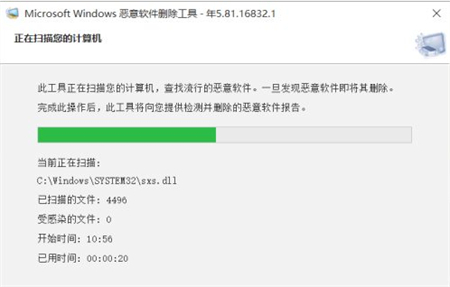
4.正在扫描您的计算机,此工具正在扫描我们的计算机,查找流行的恶意软件。一旦发现恶意软件即将其删除。完成操作后,此工具将向我们提供检测并删除的恶意软件报告,我们只需等待扫描完成即可。
win10怎么清理流氓软件 win10清理流氓软件方法介绍

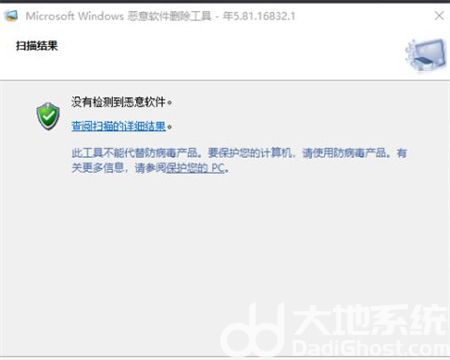
5.当扫描结束后,如果提示没有检测到恶意软件就可以点击完成并关闭窗口了,如果发现恶意软件,也会被马上扫描到,然后删除。
win10怎么清理流氓软件 win10清理流氓软件方法介绍

以上就是win10怎么清理流氓软件的内容,希望能帮助到大家。

感谢您访问:生涯设计公益网!本文永久链接:https://www.16175.com/539861.html。侵删或不良信息举报请联系邮箱:121488412@qq.com或微信:aban618。
(0)

相关推荐

  • Word怎么插入横线?

      有的时候我们在制作文档,或是写资料的时候,忽然想用到一个横线,但是这东西比较少接触,所以并不是知道Word中如何画横线,横线怎么打出来,这里快速教你几个好用的方法,来方便的在W…

    2022年9月13日
    181
  • windows11语言栏怎么最小化 windows11语言栏最小化方法介绍

    有些用户想要把windows11语言栏最小化了,但是不知道具体要怎么操作,首先是打开windows11电脑的设置,然后打开时间和语言,点击高级键盘设置,最后将使用桌面语言栏选项取消…

    2022年7月25日
    666
  • Word怎么把文字转换成表格

    Word怎么把文字转换成表格呢?很多用户对此还不是很清楚,小编这里就给大家带来有关Word怎么把文字转换成表格的回答,希望能够对大家有所帮助。 首先我们以下方的文档为例子,要将其转…

    2022年9月13日
    85
  • windows7怎么关闭远程控制 windows7关闭远程控制方法介绍

    在windows7电脑中用户可以通过远程控制功能来远程操作其他电脑哦,有些用户为了保护自己电脑的隐私,想要关闭掉电脑的远程控制,但不知道怎么关闭,首先用户要打开控制面板中的系统和安…

    2022年7月27日
    185
  • 在WORD中自然段对不齐,怎么调整?

    段落对不齐的原因应该是前后的段落是不同的格式的,在这种情况下,要在想要的段落样式那里选择格式刷,直接把格式刷给其他段落就可以了,这样应该就可以对齐了。还有的时候,文字不能完全对齐,…

    教程 2022年9月13日
    211
  • win11桌面图标怎么设置大小 win11桌面图标设置大小方法介绍

    桌面图标的大小与个人用户的习惯相关,用户们在使用win11的时候总是会遇到修改大小的情况,那么win11桌面图标怎么设置大小呢,用户们通过以下两种方法来进行操作就可以解决此问题了,…

    2022年7月25日
    210
分享本页
返回顶部