
Excel自动编号教程
下面是小编给大家介绍Excel自动编号教程。希望对你有所帮助
1、什么是Excel自动编号?提出这个问题主要是帮助那些“看完本文觉得写的好牛逼,然后完了弱弱问一句,啥是Excel编号呀哥哥?”的二逼纯情无辜善良的朋友们。Excel编号就是对一个excel工作表的数据进行的编号,一般就是在数据前面增加一列,第一行是1,第二行是2,第三行是3等等以此类推的,看下图就会明白。 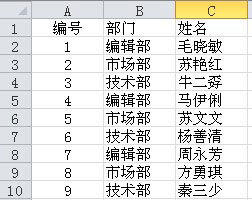

上图:第一列从1-9就是对部分优秀同事的9位同学的部门和个人数据信息进行了编号,依次是1-9的编号,从1开始一直到结束的9,这就是编号。
2、本文吹牛涉及的“自动编号”的范围和限制,本文讨论的自动编号,就是从1开始到数据结束的(每行编号数字顺序加一的)自然编号,满足一下几个特性。
(1)编号从1结束,有多少行就到几。比如20行数据,则依次编号为1-20(表头不包含)。
(2)删除其中一行,则删除行的下面,编号能够实现自动更新。
(3)在数据中增加一行,则增加行后面的编号也会自动更新。
(4)修改数据,这个编号不变才对的。
(5)隐藏行,这时候编号会自动生成我们能看到数据的编号。比如有20行编号为1-20,我们选择隐藏其中8行,则编号从上倒下自动刷新为1-12。
(6)分组筛选,筛选出来的结果,比如筛选的结果是10个,那编号就是自上到下1-10。
以上六点,整体来说就是一个意思,无论数据怎么变,他爱怎么变就怎么变,爱怎么疯就怎么疯,总之,编号这一列永远是1,2,3,4****直到数据结束的顺序编号,痴情如初恋,顺眼如初见。
3、我们该怎么做到?通过采访我们总结以下几种牛叉的有代表性的观点:
(1)有的朋友说了,这好办,编号列前两行写1和2选中下拉就可以自动编号拉,哇塞好厉害!
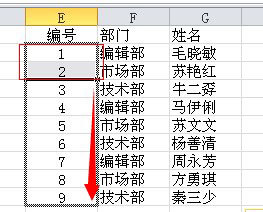
分析:这种编号是99%的朋友们最常用的方法,优点是特别方便就生成了,而且妈妈和老师小时候就是这么教我们的,操作起来好有自豪感;缺点是删除一行,增加一行,其他行都不会自动刷新,需要手动修改成本较大,对于上班闲的到处疼的朋友来说,可以这样子来做。
(2)有戴眼镜的朋友开始露能了,说你们都不懂,这个要用函数,就写了一个ROW()函数,如图:

ROW函数可以返回当前的行数,公式在第几行就会返回数字几,因为本例是从第二行开始,序号应该ROW()-1,想看GIF动画:

ROW()函数返回当前行的行数。比如ROW(A1)返回A1单元格的行数1, ROW(B5)返回B5单元格的行数5,又比如ROW(),是返回当前行的行数。
语法:
ROW(reference)
举例:
=ROW(a15),返回值为15;
=ROW(),返回值为公式所在单元格的行号;
分析:这个哥哥的函数确实很厉害,删除的测试如下:
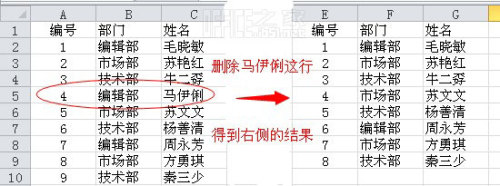
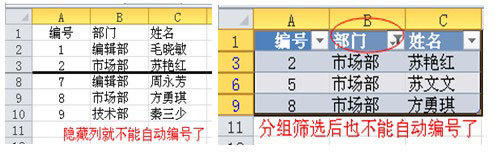
删除的结果后,自动编号是符合我们要求的,增加也是一样基本符合要求;但是隐藏和分组筛选就不行了,这个眼镜哥哥的程序也艮屁了,如下图:
(3)本来等着精彩的表演,结果人家在群里正在谈论妹子,听了需求后,随随便便地发了一个函数“”,就继续聊妹子去了。。。。。。我等测试结果如下:
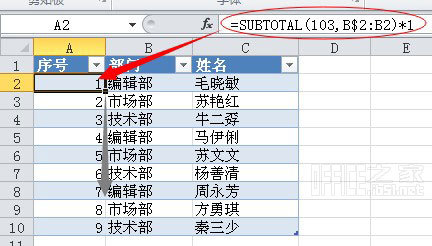
SUBTOTAL函数返回列表或数据库中的分类汇总。通常,使用“数据”菜单中的“分类汇总”命令可以容易地创建带有分类汇总的列表。一旦创建了分类汇总,就可以通过编辑 SUBTOTAL 函数对该列表进行修改。
语法:
SUBTOTAL(function_num,ref1,ref2, …)
参数:
Function_num 为 1 到 11(包含隐藏值)或 101 到 111(忽略隐藏值)之间的数字,指定使用何种函数在列表中进行分类汇总计算。
分析结果:无论删除行、增加行、隐藏行、还是分组筛选,都这个编号就好像一个女子的痴情,初心不变如初恋,永远那么乖乖的自动编号的模样。
上面就是小编为大家介绍的内容,更多知识请关注 Excel教程 栏目
热门推荐
Excel报表怎么格式化
excel2016表格中怎么制作数据透视表?
excel怎么设置间隔设定填充颜色