
Excel函数计算究竟谁的差旅费用超过额度?

  Excel函数计算究竟谁的差旅费用超过额度?

首先看一下我们的表格,A、B、C列分别是人员名单、差旅目的地和差旅实际发生费用。E、F两列则对应的罗列了人员和差旅费用额度的数据表。现在就要根据实际发生的差旅费用计算,究竟谁的差旅费用超过额度了。 Excel函数计算究竟谁的差旅费用超过额度?
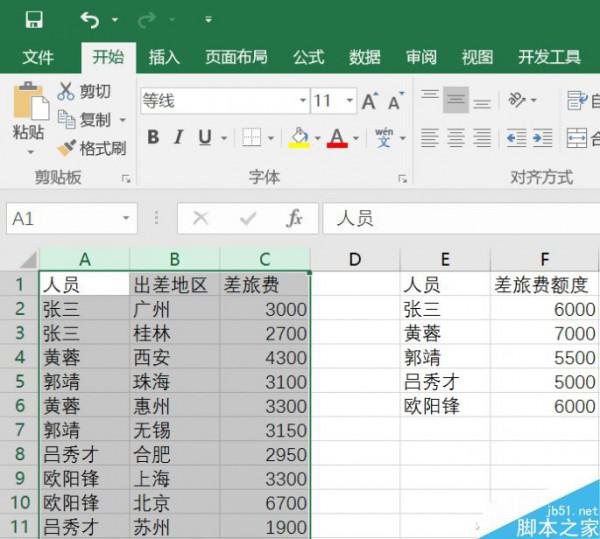
  首先,选中A、B、C列,然后点击“开始”选项卡中的“条件格式”,选择“新建规则”。

Excel函数计算究竟谁的差旅费用超过额度?

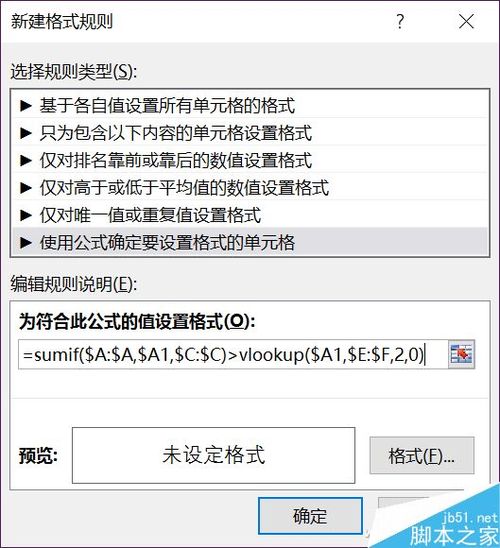
  在新建规则中,选中“使用公式确定要设置的单元格”一项,在“为符合此公示的值设置格式”下填写函数公式“=sumif($A:$A,$A1,$C:$C)>vlookup($A1,$E:$F,2,0)”(不含引号),这里要说明一下,sumif用来计算符合条件的数据之总;vlookup则通过返回数据的查找比对来匹配数据。
Excel函数计算究竟谁的差旅费用超过额度?

  此时不要着急点击确定,因为如果这时候确定你会发现根本看不出任何区别,要实现将超出限额的差旅费人员标记出来,还需要通过不同颜色予以区分。在输入函数公式后,点击“格式”按钮(上图哦),然后在弹出的“设置单元格格式”中切换选项卡到“填充”,选择一种醒目的颜色,比如小编选择的就是红色。

Excel函数计算究竟谁的差旅费用超过额度?

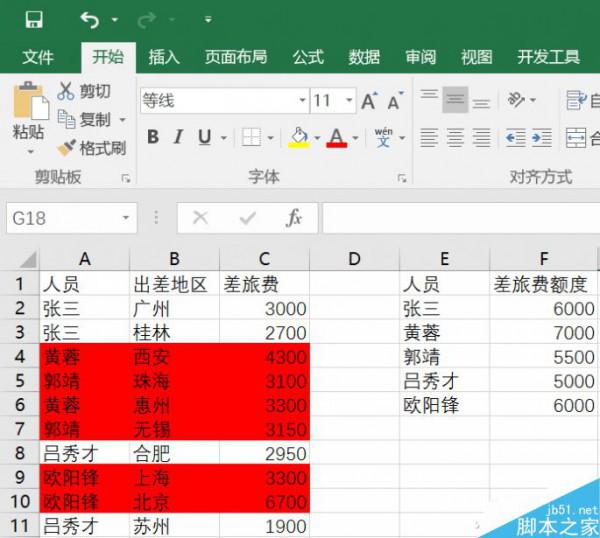
  此时点击确定,在本表中超出限额的人员和差旅地点及费用都以红色标识出来,一下就能将超额的情况提炼汇总,非常方便。其实这个函数组合公式就是在A、B、C列中同一个人的总费用相加求和,然后对比E、F列的人员及数字匹配,最后利用规则返回提示。其实灵活利用条件格式的规则,并辅以函数组合应用,可以实现更多的数据对比提炼,有兴趣的同学不妨多试试哦!
Excel函数计算究竟谁的差旅费用超过额度?

感谢您访问:生涯设计公益网!本文永久链接:https://www.16175.com/655697.html。侵删或不良信息举报请联系邮箱:121488412@qq.com或微信:aban618。
(0)

相关推荐

  • win11豆沙色背景怎么设置 win11设置豆沙色背景教程分享

    有些用户想把win11背景颜色调整成豆沙色,这样有利于保护自己的眼睛,那具体要怎么设置呢,首先我们打开win11电脑的注册表编辑器,点击Control Panel中的color选项…

    2022年7月25日
    1.3K
  • Windows7系统记事本乱码的几种修复方法

      在Windows7系统中,有一个自带的记事本功能,用户可以直接打开记事本来记录文字,如果只是记录一些简单的文字信息,那么记事本是很好用的。不过有些用户反馈称,他们在打开记事本的…

    2022年8月3日
    153
  • 在word中怎么打条形码

    首先打开需要插入条形码的WORD文档。 在打开的word文档中,找到“开发工具”菜单,如果没有该菜单就需要添加,添加方法。右击“视图”菜单—选择“自定义功能区”&#82…

    教程 2022年9月13日
    74
  • Win7系统如何应用组策略?

    可能很多朋友对于组策略这个概念还是很模糊的,简单点说,组策略就是修改注册表中的配置。当然,组策略使用自己更完善的管理组织方法,可以对各种对象中的设置进行管理和配置,远比手工修改注册…

    教程 2022年8月2日
    90
  • Win7记事本快速添加时间的技巧

    很多用户喜欢使用TxT记事本来拟写日常计划表,但大部分都是自己手动输入日期,很少说使用TXT记事本的功能来添加,大地系统小编教大家如何借用TXT记事本的一些小技巧来拟写日常计划表。…

    教程 2022年8月4日
    71
  • 如何在WIN7系统下设置ADSL宽带连接

    对于刚刚下载大地系统win7系统的用户来说,若你想要上网,却不知道宽带连接在哪里,并且要如何设置。此时,你要如何是好呢?在这里小编给你讲解一下,如何在WIN7系统下设置ADSL宽带…

    教程 2022年8月3日
    85
分享本页
返回顶部
