
Excel仿旋转按钮圆环图的方法

  Excel仿旋转按钮圆环图的方法

生成后的效果如下图所示。这个图表的特点是整体形态类似收音机、电扇或其他机械面板上的旋转按钮,随着数据的变化,旋钮指针所指示的角度也会随外部圆环一同自动变化,同时兼具动感和立体感,适合用于DashBoard等动态图表场景中。经常可以看到DashBoard中所使用的仪表盘图表,也可以参考类似的方法来实现。 Excel仿旋转按钮圆环图的方法

  以下具体实现方法适合于Excel2007及以上版本。

  步骤1:

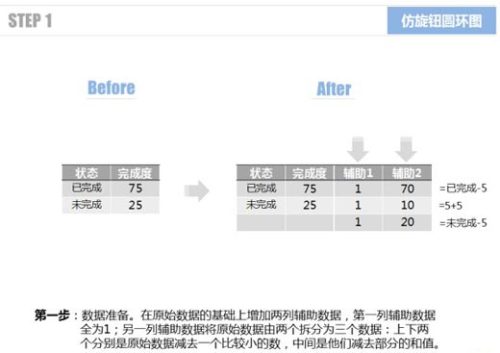
  首先是数据准备工作。圆环图本身所需的数据包含两个数据,在圆环中由这两个数据共同分配360度的扇区角度。现在需要增加两列辅助数据,第一列辅助数据由3个数值1所组成,第二列辅助数据则是在两个原始数据的中间插入一小部分数值形成3个数据,这一小部分数值可以分别从两边的数据中提取一部分,以此来保持数值的总和不变。在这个例子当中,中间数值从两边分别取出5,然后加到一起形成10。

  这个辅助数据未来将会用来生成旋钮上的指针标记,因此中间那部分数值实际上就代表了旋钮指针的圆心角度位置。
Excel仿旋转按钮圆环图的方法

  步骤2:

  使用原始的两个数据创建一个圆环图。

Excel仿旋转按钮圆环图的方法

  步骤3:

  继续将第一列辅助数据(3个数据)和第二列辅助数据(3个数据)添加到图表中,形成3层圆环。比较简便的操作方法:选中两列辅助数据然后按【Ctrl+C】复制,再选中图表,按【Ctrl+V】粘贴即可。

Excel仿旋转按钮圆环图的方法

  步骤4:

  使用【选择数据】命令,通过数据系列对话框中的上下箭头来调整系列顺序,把第二个辅助数据系列移至最上,把原始数据系列移至最下。在图表上所表现出来的就是原始数据(两段圆环)显示在最外层,第一列辅助数据系列(三段等长圆环)显示在中间层,第二列辅助数据系列(三段不等长圆环)显示在最内层。

Excel仿旋转按钮圆环图的方法

感谢您访问:生涯设计公益网!本文永久链接:https://www.16175.com/660079.html。侵删或不良信息举报请联系邮箱:121488412@qq.com或微信:aban618。
(0)

相关推荐

  • windows10怎么设置屏幕熄灭时间 windows10屏幕熄灭时间设置教程

    好多windows10电脑用户想要设置屏幕熄灭时间,但是不知道怎么去设置,首先我们点击windows10电脑桌面的空白处哦,在弹出的菜单选择显示设置,接着点击电源和睡眠选项,就能设…

    2022年7月25日
    290
  • Excel中如何进行数据有效性设置

      Excel中进行数据有效性设置的两种步骤如下:   将需要处理的工作表准备好,将重复项目列出(不列出也可以)。   在工作表的命令栏中找到“数据”—“数据有效性”。…

    教程 2022年8月25日
    276
  • Word如何制作规范公文

      近年来,公文写作越来越受到各级机关的重视,国家早在1999年就印发了《国家行政机关公文格式》(GB/T9704——1999),并于2000年发布了《国家行政机关公文处理办法》(…

    教程 2022年9月13日
    97
  • 怎么升级正版win11 升级正版win11教程

    win11系统对一些功能进行了改进优化,让用户可以获得更好的操作体验,所以很多用户都想知道怎么升级正版win11,如果你用的是win10系统,那就打开设置选项,点击更新和安全中的检…

    2022年7月27日
    201
  • windows7怎么清理winsxs文件 windows7清理winsxs文件方法介绍

    winsxs是Windows目录下的一个文件夹,里面储存着系统运行的诸多重要数据,因此是不可以轻易删除的,但是用户可以给winsxs瘦身,从而减少对内存的占用。那么windows7…

    2022年7月29日
    93
  • win11专业版改英文怎么还有部分中文

    很多用户都为自己的电脑安装了win11专业版,但是改英文的时候还有部分中文,这要怎么办呢,可能是我们中文语言设置出现了错误,重新设置一下即可,点击打开Time & lang…

    2022年7月27日
    538
分享本页
返回顶部
