Excel工作表中隔行插入空白行的方法

  Excel工作表中隔行插入空白行的方法

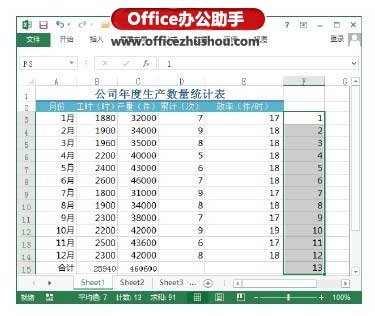
1、在工作表的数据区域外的一个列的开始单元格中输入数字“1”和“2”,如图1所示。同时选择这2个单元格,将鼠标指针放置到选框右下角,当鼠标指针变为十字光标形状时,拖动鼠标向该列的其他单元格中填充数据,如图2所示。 Excel工作表中隔行插入空白行的方法

  图1 输入数据

Excel工作表中隔行插入空白行的方法

  图2 填充数据

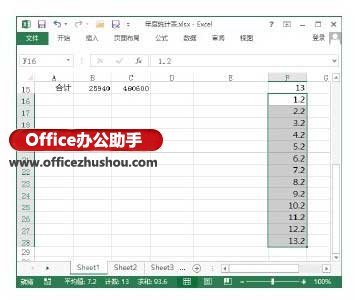
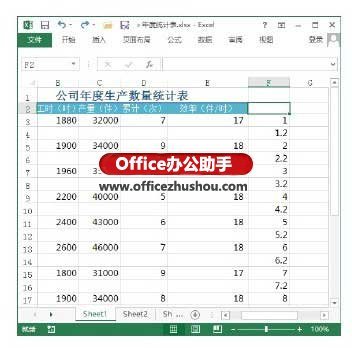
  2、在该列接下来的2个单元格中分别输入数字“1.2”和“2.2”,如图3所示。然后使用和步骤(1)相同的方法向下填充数据,如图4所示。

Excel工作表中隔行插入空白行的方法

  图3 输入数字

Excel工作表中隔行插入空白行的方法

  图4 向下填充数据

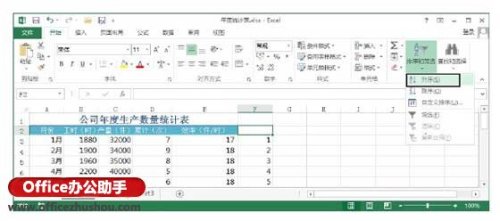
  3、在“开始”选项卡的“编辑”组中单击“排序和筛选”按钮,在打开的下拉列表中选择“升序”选项,如图5所示。
Excel工作表中隔行插入空白行的方法

  图5 选择“升序”选项

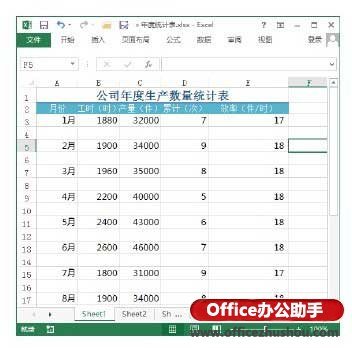
  4、此时工作表将以该列数据为主关键字进行升序排列,如图6所示。选择该列,按“Delete”键删除这些数据,则表中将隔行插入空白行,如图7所示。
Excel工作表中隔行插入空白行的方法

  图6 数据按主关键字进行升序排列

Excel工作表中隔行插入空白行的方法

  图7 表中隔行插入空白行

  注意

  如果工作表中数据行不多,也可以采用下面的方法来实现隔行插入空白行。按住“Ctrl”键依次选择工作表中的奇数行,在“开始”选项卡的“单元格”组中单击“插入”按钮上的下三角按钮,在打开的下拉列表中选择“插入空白工作表行”命令即可。同样,可以采用类似的方法隔行插入空白列。

感谢您访问:生涯设计公益网!本文永久链接:https://www.16175.com/660329.html。侵删或不良信息举报请联系邮箱:121488412@qq.com或微信:aban618。
(0)

相关推荐

  • windows10硬件配置要求是什么 windows10硬件配置要求介绍

    windows10硬件配置要求是什么呢,有一部分原本使用的是winxp和win7系统的用户打算更新系统,但是不知道win10的硬件配置要求,所以想要知道win10的硬件配置要求,下…

    2022年7月24日
    278
  • Excel插入图表教程

      Excel插入图表教程 1、首先,点击电脑左下角的开始—所有程序—office文件包,找到office文件包里的Excel 2007并选择,如下图:   2、点击进入Excel…

    2022年8月25日
    63
  • win7文件夹属性只读去不掉怎么办 win7文件夹属性只读去不掉解决办法

    文件夹属性如果设置成只读,那么就无法进行编辑,用户只有去掉只读才能修改文件夹,但是部分win7用户反映自己的系统文件夹属性只读去不掉,应该怎么办呢?首先右键目标文件夹,打开属性面板…

    2022年8月1日
    514
  • windows7旗舰版怎么连接wifi windows7旗舰版连接wifi操作步骤

    很多用户都习惯连wifi去上网,那么windows7旗舰版怎么连接wifi呢?如果你用的是笔记本,直接点击右下角的网络图标,选择想要连接的wifi就可以了。如果你是台式机,你需要先…

    2022年7月29日
    323
  • excel怎么设置显示边框

      excel设置显示边框的教程:   显示边框步骤1:选中Excel表格中要调整出线框的区域。   显示边框步骤2:在菜单栏中,找到“无线框”选项。   显示边框步骤3:把鼠标放…

    2022年8月27日
    164
  • excel合并同类项最快方法

    excel合并同类项最快方法   把Excel表格一列中相同的项目,批量合并单元格。   注: ctrl+g打开定位窗口   请看下面excel合并同类项最快方法动画教程:

    2022年8月27日
    1.0K
分享本页
返回顶部