Excel 2013中为数据区域添加背景图片的的方法

  Excel 2013中为数据区域添加背景图片的的方法

1、启动Excel 2013并打开工作表,在“页面布局”选项卡的“页眉设置”组中单击“背景”按钮,如图1所示。

Excel 2013中为数据区域添加背景图片的的方法

  图1 单击“背景”按钮

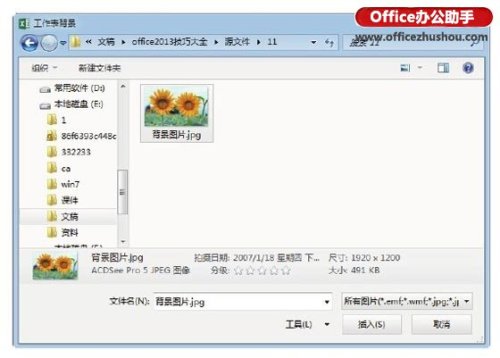
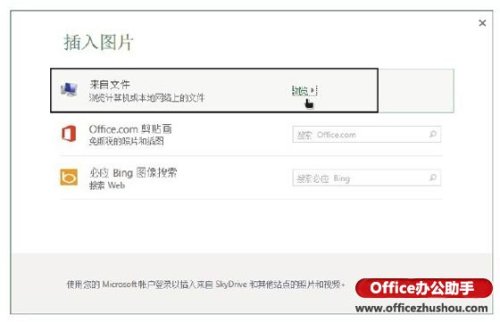
  2、打开“插入图片”窗口,单击“来自文件”按钮,如图2所示。此时将打开“工作表背景”对话框,选择作为背景的图片后单击“插入”按钮将其插入工作表中,如图3所示。
Excel 2013中为数据区域添加背景图片的的方法

  图2 单击“来自文件”按钮

Excel 2013中为数据区域添加背景图片的的方法

  图3 “工作表背景”对话框

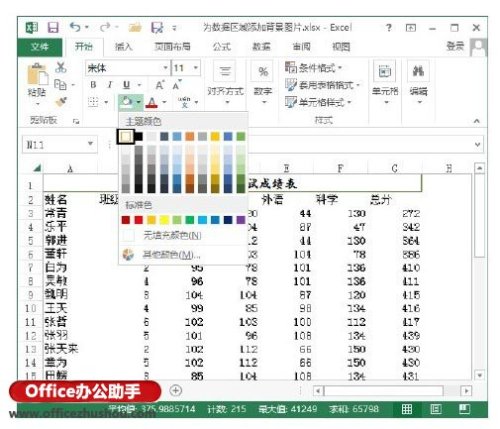
  3、按“Ctrl+A”键选择整个工作表,在“开始”选项卡的“字体”组中单击“填充颜色”按钮上的下三角按钮,在打开的下拉列表的“主题颜色”栏中选择“白色”选项以白色填充整个工作表,如图4所示。
Excel 2013中为数据区域添加背景图片的的方法

  图4 以白色填充工作表

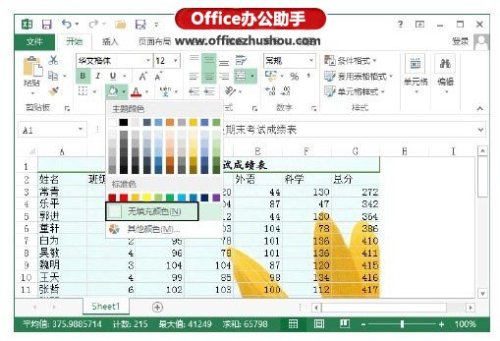
  4、在工作表中选择数据区域,在“开始”选项卡的“字体”组中单击“填充颜色”按钮上的下三角按钮,在打开的下拉列表中选择“无填充颜色”选项,如图5所示。此时,背景图片将只在选择的数据区域中显示,而工作表的其他区域由于被白色填充色覆盖,背景图片将不显示。
Excel 2013中为数据区域添加背景图片的的方法

  图5 选择“无填充颜色”选项

  注意

  单击“文件”标签,在窗口左侧选择“另存为”选项打开“另存为”对话框。在“保存类型”下拉列表中选择“单个文件网页(*.mhb,*.mhtml)”选项将工作簿保存为网页文件后打开该网页文件,将其中的背景图片保存,即可实现从Excel工作表中提取背景图片。

感谢您访问:生涯设计公益网!本文永久链接:https://www.16175.com/660443.html。侵删或不良信息举报请联系邮箱:121488412@qq.com或微信:aban618。
(0)

相关推荐

  • Excel行列置换技巧

      Excel中,常常会涉及到不同的行和列之间的数据交换问题,比如本来作为行的数据,因为实际情况的改变,需要将它们变成列,这可以通过选择性粘贴来完成。   首先假设有这样的一个表格…

    2022年8月25日
    69
  • win11分辨率在哪调 win11分辨率调整位置介绍

    有些用户刚升级为win11系统,很多系统设置还不是很清楚,比如有用户不知道在哪里调分辨率,其实非常简单哦,我们打开win11电脑的设置选项,找到系统选项内的高级显示设置,点击即可调…

    2022年7月27日
    760
  • Excel表头如何制作

      Excel表头如何制作 斜线表头制作   Excel中制作表格非常简单,选取一定的区域后,右击选择“设置单元格格式”(或直接按Ctrl+1键)调出设置对话框,切换到“边框”设置…

    2022年8月25日
    63
  • windows7电脑分屏快捷键是什么 windows7电脑分屏快捷键介绍

    好多用户想知道windows7电脑分屏快捷键是什么,用户们可以按下快捷键Win+P打开投影窗口,然后就能选择分屏的类型哦,可以选择复制也可以选择扩展,按照需求去选择,选择后就能设置…

    2022年7月27日
    2.7K
  • win10开始菜单如何删除快捷方式 win10开始菜单删除快捷方式方法介绍

    win10开始菜单中有很多图标实际上是快捷方式,用户在安装的时候有些事默认加入到开始菜单里面的,那么win10开始菜单如何删除快捷方式呢,首先在开始里面鼠标右键单击想要删除的快捷方…

    2022年7月26日
    429
  • win10哪个版本最流畅稳定2022 win10哪个版本最流畅稳定介绍

    win10的不同版本之间的功能不一样,并且每个版本有自己的特色和稳定程度,有的用户平时使用的是家庭版,但是很多时候发现不太方便想要更换一个新的,那么win10哪个版本最流畅稳定20…

    2022年7月25日
    2.2K
分享本页
返回顶部