
使用Excel自动摘录数据方法

使用Excel自动摘录数据方法

使用Excel自动摘录数据方法

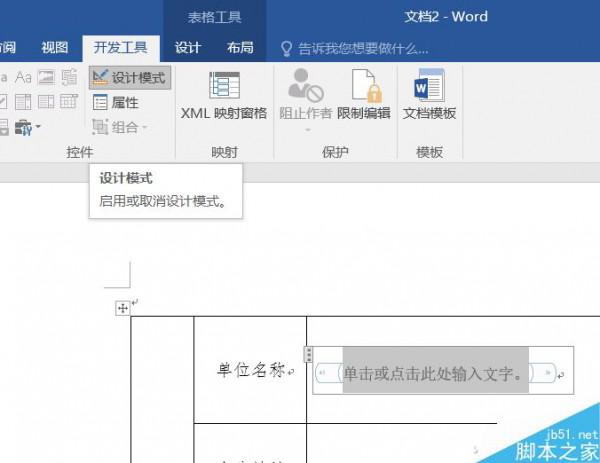
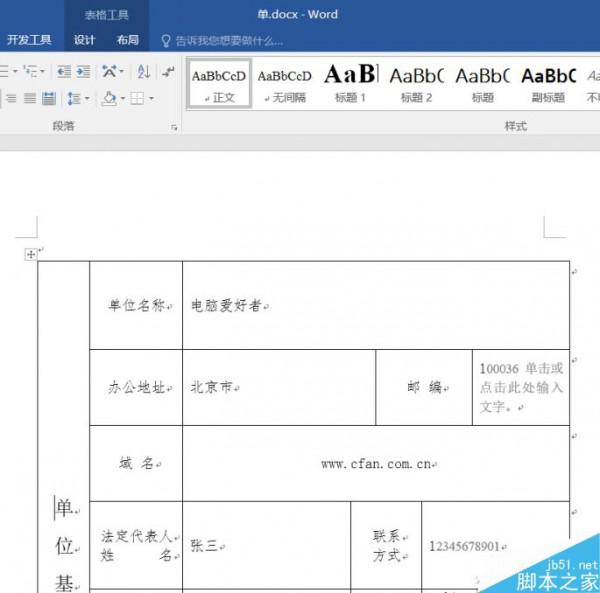
  首先按照正常的工作要求制作Word信息收集表,制作完毕后修改待填信息框,切换到开发模式选项卡,点击“Aa”格式文本内容控件(如果没有,点击文件—选项—自定义功能区,右侧勾选“开发工具”)。

使用Excel自动摘录数据方法

  接下来单击信息框然后在开发工具中点选“设计模式”。

使用Excel自动摘录数据方法

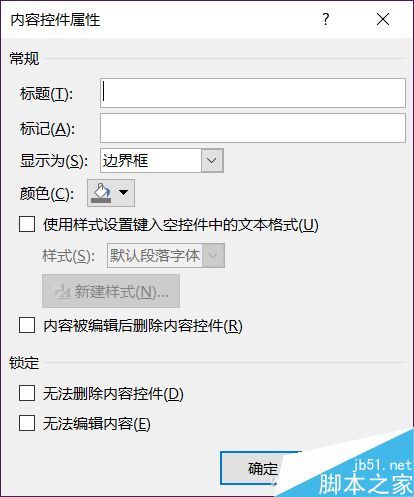
  弹出对话框输入标题,这就是信息框的信息提示文字,要是有需求,还可以修改边框颜色、文本样式等等。
使用Excel自动摘录数据方法

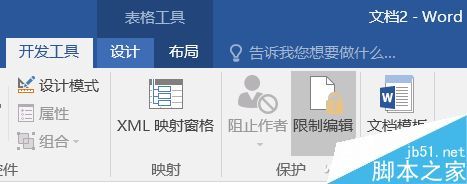
  每个信息框都做了相应的修改后,点击开发模式中的“限制编辑”,在Word右侧栏中,勾选“限制对选定的样式设置格式”和“仅允许在文档中进行此类型的修改”并选中“填写窗体”。
使用Excel自动摘录数据方法 使用Excel自动摘录数据方法

感谢您访问:生涯设计公益网!本文永久链接:https://www.16175.com/660595.html。侵删或不良信息举报请联系邮箱:121488412@qq.com或微信:aban618。
(0)

相关推荐

  • word中怎么快速删除所有的括号及内容

    如果WORD文档里面有很多个括号,并且,每一对括号里面也有内容,那么,我们如何才能一次性就删除WORD文档里面的所有内容呢?   批量删除括号中的内容的原理:使用替换+通配符的功能…

    2022年9月13日
    443
  • Excel中自定义视图的添加和使用方法

      Excel中自定义视图的添加和使用方法 咱们有时需要在Excel中进行反复多次按照不同的条件进行筛选、隐藏行列等操作,当表格数据较多、自动筛选条件比较复杂时,反复操作就变成很麻…

    2022年8月27日
    75
  • Excel2013怎么进行排版?

       Excel2013怎么进行排版?   1、用Excel2013打开一篇含有长文本的工作表,如图所示,我们现在要对A1单元格中的文本内容进行排版。将鼠标移动到A列单元…

    2022年8月27日
    222
  • word怎么去掉水印

    有时候打开一个别人的文档,里面会有我们不需要的水印,感觉非常的难看。那么下面就由学习啦小编为大家分享下word去掉水印的技巧,希望能帮助您。   word去掉水印方法一:   步骤…

    教程 2022年9月13日
    97
  • win11显卡控制面板在哪里 win11显卡控制面板位置介绍

    win11显卡控制面板拥有有诸多游戏特性的显卡驱动支持程序,好多用户不清楚在哪里找到win11显卡控制面板,我们右键点击桌面空白处,再弹出的菜单点击show more option…

    2022年7月27日
    446
  • excel表格中的数据怎么做图表对比?

      1、首先准备测试数据,我们用1至12月的预计金额和实际支付作为测试数据。   2、打开插入选项卡我们选择一个柱状图插入。   3、在空白的柱状图上右击,单击选择数据 。   4…

    2022年8月25日
    107
分享本页
返回顶部