
Excel中if函数的使用方法

  Excel中if函数的使用方法

在执行真假值判断,根据逻辑计算的真假值,返回不同结果。可以使用函数 IF 对数值和公式进行条件检测。通俗的说,就是在Excel表格中在面临选择归类的时候,都可以通过if函数来区分。

  if函数的使用方法

  打开所需软件Excel,直接在所需的单元格数据=if(条件,满足条件的结果,不满足条件的结果),当然整个if语句是支持嵌套的,比如可能是=if(条件1,满足条件的结果,if(条件2,满足条件的结果,不满足条件的结果))!

  打开Excel,打开你的数据文档,在你想输出数据的单元格点击工具栏上的“插入”——“函数”——“逻辑”——“IF”,然后点击确定。
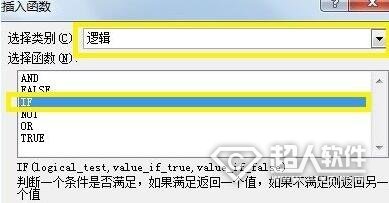
Excel中if函数的使用方法

  点击确定后会弹出一个框框,第一个表示条件,后面两个是判断条件的结果。点击小编标注的地方,选择数据,一般我们不用选择全部的数据,只需选择里面的其中一个即可。
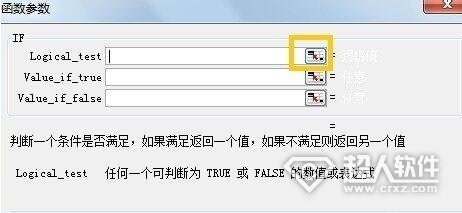
Excel中if函数的使用方法

  我就选择A2,我们是用IF来判断数学成绩及不及格。如果条件<60分,说明不成立,就显示不及格,否则的话剩下的都是及格的分数了。
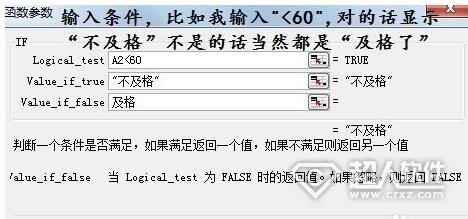
Excel中if函数的使用方法

  点击确定后,我们就可以看到判断的结果了,将鼠标放在第一个结果后面,当鼠标变成【+】时,我们双击它就可以得到全部的结果了。
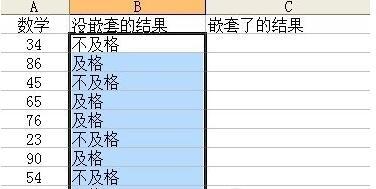
Excel中if函数的使用方法

  可是,你会问小编,分数不是还分及格、良好或者优秀的吗?我又该怎么判断呢?其实很简单,就是你连续使用IF就好了,术语上叫“IF函数嵌套”。比如我想60-70显示及格,70-80显示良好,80分以上显示优秀
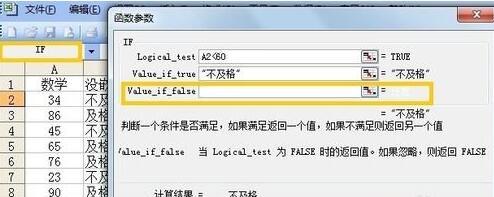
Excel中if函数的使用方法

  我们再设置60-70分的显示及格,然后同样地,再第三行,又点击IF,进行嵌套。
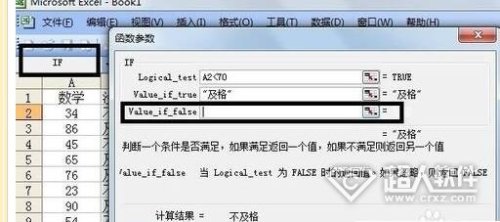
Excel中if函数的使用方法

  同样的方法,设置良好和优秀,如果你后面还要再继续分的话,也可以继续嵌套,那么第三行就不要写优秀了。
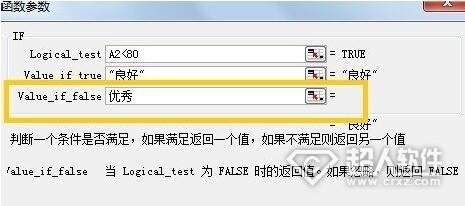
Excel中if函数的使用方法

  同样的,我们把鼠标放在第一个结果右下角【+】,双击后就可以显示全部的结果了。
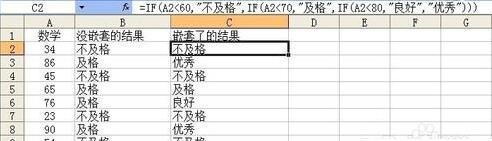
Excel中if函数的使用方法

感谢您访问:生涯设计公益网!本文永久链接:https://www.16175.com/668250.html。侵删或不良信息举报请联系邮箱:121488412@qq.com或微信:aban618。
(0)

相关推荐

  • win11怎么强制卸载软件 win11强制卸载软件方法

    为了操作需要我们可以在win11电脑内安装不同的软件,有时候会不小心安装到流氓软件,那怎么将这些软件强制卸载掉呢,可以点击设置选项,找到应用和功能选项,点击要卸载的软件,最后确定点…

    2022年7月27日
    1.3K
  • win7开机速度如何提升 win7开机速度提升方法介绍

    win7的开机速度比较一般,因此很多用户都想要想办法能够实现快速开机,不过他们都不知道win7开机速度如何提升,实际上不简单,通过下面的几个方法就可以将win7系统的开机时间减少,…

    2022年8月1日
    163
  • WORD怎样把两行字括起来

    在使用word时,在一行中输入大括号很容易,只要按键盘上的大括号键就可以,但如果是大括号必须括几行文字的话,键盘上的大括号就不行了。这时就要用word的自选图形功能了。具体如下: …

    2022年9月13日
    118
  • win11怎么删除开机密码 win11删除开机密码教程

    如果我们为win11电脑设置了开机密码,现在不想要开机密码了,要怎么操作才能删除呢,首先我们打开设置点击账户设置,点击切换登录本地账户,接着就是输入微软的账号密码完成验证,最后输入…

    2022年7月25日
    298
  • Excel2016表格要怎么调整图表大小?

      1、首先我们打开Excel,然后点击左上角的“文件”选项。   2、点击后找到“选项”按钮单击。   3、点完之后会弹出“Excel选项”对话框,在左侧选择“快速访问工具栏” …

    教程 2022年8月25日
    96
  • excel如何设置共享模式

      excel设置共享模式教程:   设置共享模式步骤1:在excel功能区点击“审阅”切换审阅选项,点击“共享工作簿”,如果弹出下面第二个图片对话框,则需要根据提示进行设置,点击…

    2022年8月25日
    142
分享本页
返回顶部
