
这台电脑不符合运行windows11的系统要求怎么办 此电脑不满足windows11的所有系统要求解决方法

有些用户在自己的电脑安装win11系统,却收到了这台电脑不符合运行windows11的系统要求的提示,遇到这样的问题我们应该怎么办呢,是因为我们电脑本身没有满足windows11系统的最低配置要求才会出现这样的提示,我们可以设置一下电脑的UEFI安全启动、tpm2.0、GPT分区等方面,这样就能解决问题咯。


此电脑不满足windows11的所有系统要求解决方法

一、DirectX12

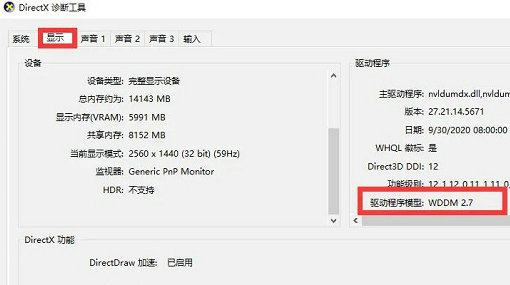
1、首先按下键盘“win+r”,输入“dxdiag”回车确定
这台电脑不符合运行windows11的系统要求怎么办 此电脑不满足windows11的所有系统要求解决方法

2、点击上方“显示”选项卡,并查看右侧的驱动程序模型是否满足要求


二、UEFI安全启动

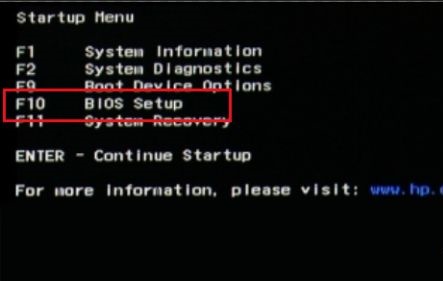
1、重启电脑,然后使用热键进入“bios”设置

2、在“system configuration”选项下找到“boot options”进入
这台电脑不符合运行windows11的系统要求怎么办 此电脑不满足windows11的所有系统要求解决方法

3、找到其中的“secure boot”,回车选择,将它更改为“enabled”

4、最后按下“F10”进行保存,弹出窗口中选择“Yes”保存设置,重启就能解决安全启动问题


三、tpm2.0

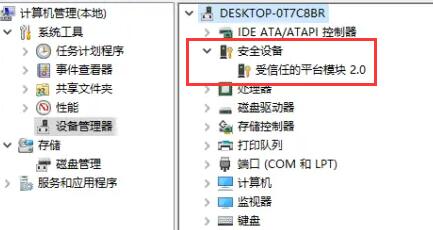
1、在搜索框之中搜索并打开“设备管理器”

2、展开“安全设备”,在其中就可以看到自己是否拥有tpm2.0设备

3、如果拥有tpm2.0,那么使用上面的方法进去bios设置
这台电脑不符合运行windows11的系统要求怎么办 此电脑不满足windows11的所有系统要求解决方法

4、依次点击settings——>安全(security)——>Trusted Computing

5、在其中将Security Device Support改成Enable,AMD fTPM switch改成AMD CPU fTPM


四、GPT分区

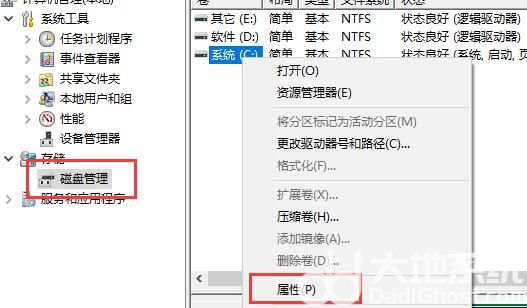
1、右键选中“此电脑”,点击其中的“管理”

2、在磁盘管理中找到“C盘”,右键选中它,进入“属性”
这台电脑不符合运行windows11的系统要求怎么办 此电脑不满足windows11的所有系统要求解决方法

3、选择我们的磁盘,点击右下角“属性”

4、在“卷”选项卡下,点击左下角的“写入”

5、写入完成后,我们就可以看到自己的磁盘分区已经为“GPT”了

感谢您访问:生涯设计公益网!本文永久链接:https://www.16175.com/535449.html。侵删或不良信息举报请联系邮箱:121488412@qq.com或微信:aban618。
(0)

相关推荐

  • windows7自带截图快捷键是什么 windows7自带截图快捷键介绍

    windows7自带截图快捷键是什么呢,有的用户使用win7的时候需要进行网页或者页面的截图,所以想要询问下有关win7自带的截图的问题,那么windows7自带截图快捷键介绍就能…

    2022年7月28日
    114
  • win11如何以管理员身份运行 win11以管理员身份运行方法介绍

    很多玩家在问win11电脑如何以管理员身份运行应用程序,首先我们右键打开软件的属性页面,然后点击兼容性,接着勾选以管理员身份运行此程序选项,确定保存即可,以下就是win11以管理员…

    2022年7月25日
    1.4K
  • Excel2016如何使用菜单选项卡

      Excel2016使用菜单选项卡的步骤   1、“开始”菜单选项功能区包含剪贴板、字体、对齐方式、数字、样式、单元格和编辑几个分组功能区。开始菜单选项卡中的功能主要用于帮助我们…

    2022年8月25日
    188
  • Excel 2013中为数据区域添加背景图片的的方法

      Excel 2013中为数据区域添加背景图片的的方法 1、启动Excel 2013并打开工作表,在“页面布局”选项卡的“页眉设置”组中单击“背景”按钮,如图1所示。   图1 …

    2022年8月26日
    77
  • Excel制作条形码方法

      这次主要是利用Excel来制作条形码,能够实现自动更新的条形码,同时说一下打印的相关问题,接下来,我们就开始本次的经验讲解。   方法/步骤   1首先来说一下,这个功能主要在…

    教程 2022年8月25日
    109
  • excel2013图表数据如何添加标签

     在EXCEL中经常需要利用图表辅助查看对比数据,而图表的数据其实还可以设置标签,更加容易反应出数据的值。下面是由学习啦小编分享的excel2013图表数据添加标签的教程,希望对你…

    2022年8月27日
    84
分享本页
返回顶部
